
TOP NEWS

Disini Kami akan membantu Anda dalam mendapatkan Berita tentang Teknologi yang sedang Berkembang

468x60_id
Showing posts with label WINDOWS. Show all posts

Kode-kode RUN Pada Windows


RUN biasanya digunakan untuk mempermudah atau mempercepat proses dalam memasuki sistim oprasi windows. Cara menjalankan RUN yaitu dengan menggunakan tombol Windows pada keyboard + R atau bisa juga klik tombol start --> pilih menu RUN, dan masukan perintah di bawah ini:

Accessibility Controls - access.cpl
Add Hardware Wizard - hdwwiz.cpl
Add/Remove Programs - appwiz.cpl
Administrative Tools - control admintools
Automatic Updates - wuaucpl.cpl
Bluetooth Transfer Wiz - fsquirt

Calculator - calc
Certificate Manager - certmgr.msc
Character Map - charmap
Check Disk Utility - chkdsk
Clipboard Viewer - clipbrd
Command Prompt - cmd
Component Services - dcomcnfg
Computer Management - compmgmt.msc

Date / Time Properties - timedate.cpl
DDE Shares - ddeshare
Device Manager - devmgmt.msc
Direct X Control Panel - directx.cpl
Direct X Troubleshooter - dxdiag
Disk Cleanup Utility - cleanmgr
Disk Defragment - dfrg.msc
Disk Management - diskmgmt.msc
Disk Partition Manager - diskpart
Display Properties - control desktop
Display Properties - desk.cpl
Display Properties - control color (w/Appearance Tab Preselected)
Dr. Watson - drwtsn32
Driver Verifier Utility - verifier

Event Viewer - eventvwr.msc

File Signature Verification Tool - sigverif
Findfast - findfast.cpl
Folders Properties - control folders
Fonts - control fonts
Fonts Folder - fonts
Free Cell Card Game - freecell

Game Controllers - joy.cpl
Group Policy Editor (XP Prof) - gpedit.msc

Hearts Card Game - mshearts

Iexpress Wizard - iexpress
Indexing Service - ciadv.msc
Internet Properties - inetcpl.cpl

Java Control Panel (If Installed) - jpicpl32.cpl
Java Control Panel (If Installed) - javaws

Keyboard Properties - control keyboard
Local Security Settings - secpol.msc
Local Users and Groups - lusrmgr.msc
Logs You Out Of Windows - logoff

Microsoft Chat - winchat
Minesweeper Game - winmine
Mouse Properties - control mouse
Mouse Properties - main.cpl

Network Connections - control netconnections
Network Connections - ncpa.cpl
Network Setup Wizard - netsetup.cpl
Notepad - notepad
Nview Desktop Manager - nvtuicpl.cpl

(If Installed)
Object Packager - packager
ODBC Data Source Admin - odbccp32.cpl
On Screen Keyboard - osk
Opens AC3 Filter (If Installed) - ac3filter.cpl
Password Properties - password.cpl
Performance Monitor - perfmon
Phone and Modem Options - telephon.cpl
Power Configuration - powercfg.cpl
Printers and Faxes - control printers
Printers Folder - printers
Private Character Editor - eudcedit
Quicktime (If Installed) - QuickTime.cpl

Regional Settings - intl.cpl
Registry Editor - regedit
Registry Editor - regedit32
Remote Desktop - mstsc
Removable Storage - ntmsmgr.msc
Removable Storage - ntmsoprq.msc
Operator Requests
Resultant Set of Policy (XP Prof) - rsop.msc

Scanners and Cameras - sticpl.cpl
Scheduled Tasks - control schedtasks
Security Center - wscui.cpl
Services - services.msc
Shared Folders - fsmgmt.msc
Shuts Down Windows - shutdown
Sounds and Audio - mmsys.cpl
Spider Solitare Card Game - spider
SQL Client Configuration - cliconfg
System Configuration Editor - sysedit
System Configuration Utility - msconfig
System Properties - sysdm.cpl

Task Manager - taskmgr
Telnet Client - telnet
User Account Management - nusrmgr.cpl
Utility Manager - utilman

Windows Firewall - firewall.cpl
Windows Magnifier - magnify
Windows Management Infrastr. - wmimgmt.msc
Windows System Security Tool - syskey
Windows Update Launches - wupdmgr
Windows XP Tour Wizard - tourstart
Wordpad - write

IP Configuration (Display Connection Configuration) ipconfig /all
IP Configuration (Display DNS Cache Contents) ipconfig /displaydns
IP Configuration (Delete DNS Cache Contents) ipconfig /flushdns
IP Configuration (Release All Connections) ipconfig /release
IP Configuration (Renew All Connections) ipconfig /renew
IP Configuration (Refreshes DHCP & Re-Registers DNS) ipconfig /registerdns
IP Configuration (Display DHCP Class ID) ipconfig /showclassid
IP Configuration (Modifies DHCP Class ID) ipconfig /setclassid

System File Checker Utility (Scan Immediately) sfc /scannow
System File Checker Utility (Scan Once At Next Boot) sfc /scanonce
System File Checker Utility (Scan On Every Boot) sfc /scanboot
System File Checker Utility (Return to Default Setting) sfc /revert
System File Checker Utility (Purge File Cache) sfc /purgecache
System File Checker Utility (Set Cache Size to size x) sfc /cachesize=x
0

Cara Ubah Nama Komputer pc, laptop atau tablet di Windows 8


Berikut cara supaya nama komputer pada windows 8 menjadi nama yang anda ingini:

1.    Klik Charm Bar pada Windows 8 dengan cara menggerakkan mouse atau pointer Anda ke tepi kanan layar. Klik salah satu gambar untuk memperbesarnya.

2.    Pilih ‘Setting’ yang ada pada Charm Bar.

3.    Pilih PC Info untuk membawa Anda ke bagian ‘System’ di Control Panel. (Catatan: Pada Windows 7 atau seri sebelumnya, pengguna dapat mengakses bagian yang sama dengan membuka Control Panel dari menu Start > System and Security > System)

4.    Klik link ‘Change Settings’ yang ada pada barisan “Computer name, domain and workgroup settings”.

5.    Klik ‘Change’ yang dapat Anda lihat di “Computer Name”.

6.    Ubah nama sesuai yang Anda inginkan kemudian klik OK .

(Catatan: Jika komputer Anda merupakan bagian dari suatu domain, maka Anda akan diminta untuk memberikan nama dan password dari akun dengan izin untuk mengubah nama komputer di domain tersebut)

Nah itu tadi beberapa cara untuk merubaha nama komputer pada windows 8, semoga bermanfaat.

0

Menutup Semua Program Windows dengan Sekali Klik

Jika anda ingin mempercepat proses penutupan aplikasi yang terbuka dan sedang terburu-buru atau tidak ingin menghabiskan waktu dengan menutup satu persatu aplikasi, anda bisa menggunakan aplikasi kecil bernama “Close All” yang berfungsi untuk menutup semua program hanya dengan sekali klik.

Program ini awalnya hanya bisa digunakan untuk Windows XP saja, tetapi seiring dengan dirilisnya sitem operasi windows vista dan windows 7, maka pihak pengembang software membuat versi yang kompatibel dengan windows versi terbaru. Jika ingin mempermudah penggunaan, anda bisa membuat short cut kecil baik di desktop atau di taskbar yang mengacu dari software “Close All”.


Cara membuat ShortCut dari program, klik kanan aplikasi Close All dan pilih Create ShortCut. Kemudian copy-kan pada desktop. Atau, jika ingin meletakannya di taskbar, klik dan drag shortcut yang telah anda buat ke taskbar.


Saat kami menguji program kecil ini, semua berjalan dengan lancar seperti saat anda klik manual tombol Close pada bagian kanan atas dari sebuah program. Dan jangan lupa juga, program ini juga kompatibel dengan Windows 64 bit.

Download Aplikasi
0

Fungsi Kombinasi ALT & CTRL

  1.     CTRL+C = Copy.
  2.     CTRL+X = Cut.
  3.     CTRL+V = Paste.
  4.     CTRL+Z = Undo.
  5.     CTRL while dragging an item = Copy the selected item.
  6.     CTRL+SHIFT while dragging an item = Create a shortcut to the selected item.
  7.     CTRL+LEFT ARROW = Move the insertion point to the beginning of the previous word.
  8.     CTRL+DOWN ARROW = Move the insertion point to the beginning of the next paragraph.
  9.     CTRL+UP ARROW = Move the insertion point to the beginning of the previous paragraph.
  10.     CTRL+SHIFT with any of the arrow keys = Highlight a block of text.
  11.     CTRL+A = Select all.
  12.     CTRL+F4 = Close the active document in programs that enable you to have multiple documents open simultaneously.
  13.     CTRL+ESC = Display the Start menu.
  14.     ALT+ENTER = View the properties for the selected item.
  15.     ALT+F4 = Close the active item, or quit the active program.
  16.     ALT+ENTER = Display the properties of the selected object.
  17.     ALT+SPACEBAR = Open the shortcut menu for the active window.
  18.     ALT+SPACEBAR = Display the System menu for the active window.
  19.     ALT+Underlined letter in a menu name = Display the corresponding menu.
  20.     ALT+TAB = Switch between the open items.
  21.     ALT+ESC = Cycle through items in the order that they had been opened.
  22.     DELETE = Delete.
  23.     SHIFT+DELETE = Delete the selected item permanently without placing the item in the Recycle Bin.
  24.     SHIFT with any of the arrow keys = Select more than one item in a window or on the desktop, or select text in a document.
  25.     SHIFT+F10 = Display the shortcut menu for the selected item.
  26.     F2 key = Rename the selected item.
  27.     F3 key = Search for a file or a folder.
  28.     F4 key = Display the Address bar list in My Computer or Windows Explorer.
  29.     F5 key = Update the active window.
  30.     F6 key = Cycle through the screen elements in a window or on the desktop.
  31.     F10 key = Activate the menu bar in the active program.
  32.     RIGHT ARROW = Open the next menu to the right, or open a submenu.
  33.     LEFT ARROW = Open the next menu to the left, or close a submenu.
  34.     CTRL+RIGHT ARROW = Move the insertion point to the beginning of the next word.
  35.     BACKSPACE = View the folder one level up in My Computer or Windows Explorer.
  36.     ESC = Cancel the current task.
  37.     SHIFT when you insert a CD-ROM into the CD-ROM drive = = Prevent the CD-ROM from automatically playing.

Dialog Box Keyboard Shortcuts :
  1.     CTRL+TAB = Move forward through the tabs.
  2.     CTRL+SHIFT+TAB = Move backward through the tabs.
  3.     TAB = Move forward through the options.
  4.     SHIFT+TAB = Move backward through the options.
  5.     ALT+Underlined letter = Perform the corresponding command or select the corresponding option.
  6.     ENTER = Perform the command for the active option or button.
  7.     SPACEBAR = Select or clear the check box if the active option is a check box.
  8.     Arrow keys = Select a button if the active option is a group of option buttons.
  9.     F1 key = Display Help.
  10.     F4 key = Display the items in the active list.
  11.     BACKSPACE = Open a folder one level up if a folder is selected in the Save As or Open dialog box.

Microsoft Natural Keyboard Shortcuts :
  1.     Windows Logo = Display or hide the Start menu.
  2.     Windows Logo+BREAK = Display the System Properties dialog box.
  3.     Windows Logo+D = Display the desktop.
  4.     Windows Logo+M = Minimize all of the windows.
  5.     Windows Logo+SHIFT+M = Restore the minimized windows.
  6.     Windows Logo+E = Open My Computer.
  7.     Windows Logo+F = Search for a file or a folder.
  8.     CTRL+Windows Logo+F = Search for computers.
  9.     Windows Logo+F1 = Display Windows Help.
  10.     Windows Logo+ L = Lock the keyboard.
  11.     Windows Logo+R = Open the Run dialog box.
  12.     Windows Logo+U = Open Utility Manager.

Microsoft Internet Explorer Navigation :
  1.     CTRL+B = Open the Organize Favorites dialog box.
  2.     CTRL+E = Open the Search bar.
  3.     CTRL+F = Start the Find utility.
  4.     CTRL+H = Open the History bar.
  5.     CTRL+I = Open the Favorites bar.
  6.     CTRL+L = Open the Open dialog box.
  7.     CTRL+N = Start another instance of the browser with the same Web address.
  8.     CTRL+O = Open the Open dialog box, the same as CTRL+L.
  9.     CTRL+P = Open the Print dialog box.
  10.     CTRL+R = Update the current Web page.
  11.     CTRL+W = Close the current window.


Accessibility Keyboard Shortcuts :
  1.     Right SHIFT for eight seconds = Switch FilterKeys either on or off.
  2.     Left ALT+left SHIFT+PRINT SCREEN = Switch High Contrast either on or off.
  3.     Left ALT+left SHIFT+NUM LOCK = Switch the MouseKeys either on or off.
  4.     SHIFT five times = Switch the StickyKeys either on or off.
  5.     NUM LOCK for five seconds = Switch the ToggleKeys either on or off.
  6.     Windows Logo+U = Open Utility Manager.


Windows Explorer Keyboard Shortcuts :
  1.     END = Display the bottom of the active window.
  2.     HOME = Display the top of the active window.
  3.     NUM LOCK+Asterisk sign (*) = Display all of the subfolders that are under the selected folder.
  4.     NUM LOCK+Plus sign (+) = Display the contents of the selected folder.
  5.     NUM LOCK+Minus sign (-) = Collapse the selected folder.
  6.     LEFT ARROW = Collapse the current selection if it is expanded, or select the parent folder.
  7.     RIGHT ARROW = Display the current selection if it is collapsed, or select the first subfolder.

Shortcut Keys for Character Map :
  1.     RIGHT ARROW = Move to the right or to the beginning of the next line.
  2.     LEFT ARROW = Move to the left or to the end of the previous line.
  3.     UP ARROW = Move up one row.
  4.     DOWN ARROW = Move down one row.
  5.     PAGE UP = Move up one screen at a time.
  6.     PAGE DOWN = Move down one screen at a time.
  7.     HOME = Move to the beginning of the line.
  8.     END = Move to the end of the line.
  9.     CTRL+HOME = Move to the first character.
  10.     CTRL+END = Move to the last character.
  11.     SPACEBAR = Switch between Enlarged and Normal mode when a character is selected.
Microsoft Management Console (MMC) Main Window Keyboard Shortcuts :
  1.     CTRL+O = Open a saved console.
  2.     CTRL+N = Open a new console.
  3.     CTRL+S = Save the open console.
  4.     CTRL+M = Add or remove a console item.
  5.     CTRL+W = Open a new window.
  6.     F5 key = Update the content of all console windows.
  7.     ALT+SPACEBAR = Display the MMC window menu.
  8.     ALT+F4 = Close the console.
  9.     ALT+A = Display the Action menu.
  10.     ALT+V = Display the View menu.
  11.     ALT+F = Display the File menu.
  12.     ALT+O = Display the Favorites menu.


MMC Console Window Keyboard Shortcuts :

    CTRL+P = Print the current page or active pane.
    ALT+Minus sign (-) = Display the window menu for the active console window.
    SHIFT+F10 = Display the Action shortcut menu for the selected item.
    F1 key = Open the Help topic, if any, for the selected item.
    F5 key = Update the content of all console windows.
    CTRL+F10 = Maximize the active console window.
    CTRL+F5 = Restore the active console window.
    ALT+ENTER = Display the Properties dialog box, if any, for the selected item.
    F2 key = Rename the selected item.
    CTRL+F4 = Close the active console window. When a console has only one console window, this shortcut closes the console.


Remote Desktop Connection Navigation :
 
  1.  CTRL+ALT+END = Open the microsoft Windows NT Security dialog box.
  2.  ALT+PAGE UP = Switch between programs from left to right.
  3.  ALT+PAGE DOWN = Switch between programs from right to left.
  4.  ALT+INSERT = Cycle through the programs in most recently used order.
  5.  ALT+HOME = Display the Start menu.
  6.  CTRL+ALT+BREAK = Switch the client computer between a window and a full screen.
  7.  ALT+DELETE = Display the Windows menu.
  8.  CTRL+ALT+Minus sign (-) = Place a snapshot of the active window in the client on the Terminal server clipboard and provide the same functionality as pressing PRINT SCREEN on a local computer.
  9.  CTRL+ALT+Plus sign (+) = Place a snapshot of the entire client window area on the Terminal server clipboard and provide the same functionality as pressing ALT+PRINT SCREEN on a local computer.


Karna sekarang lagi musimnya bermain FACEBOOK :D jadi saya tambahkan Shortcut dalam Facebook :
  1.     Shift + Alt + 1 = Home.
  2.     Shift + Alt + 2 = Profile.
  3.     Shift + Alt + 3 = Permintaan Pertemanan.
  4.     Shift + Alt + 4 = Pesan.
  5.     Shift + Alt + 5 = Pemberitahuan.
  6.     Shift + Alt + 6 = Edit Account.
  7.     Shift + Alt + 7 = Settings Privasi.
  8.     Shift + Alt + 8 = Penggemar Facebook.
  9.     Shift + Alt + 9 = Statement of Rights and Responsibilities.
  10.     Shift + Alt + 0 = Pusat Bantuan (Help).
100

Membobol Password Windows7

Pada versi windows 7 akun administrator secara default di hidden oleh system sehingga pengguna awam yang tidak tahu password tidak dapat memasuki akun. Oleh sebab itu, ada cara yang bisa di coba untuk masuk ke windows 7 administrator dengan cara dibawah ini.

Cara memasukinya adalah:

 
1. Sebelum windows ter-boot tekan F8
2. Lalu pilih Repair your computer
3. Setelah sudah tampil interface dari Jendela Repair Your Computer, klik Open Command Prompt,
4. Lalu tulis ” net user administrator /active:yes
5. Setelah ada pesan the command active successfully
6. Lalu tulis ” net user administrator password anda ” ganti kata password anda sesuai keinginan,
7. Lalu tutup command prompt
8. Klik restart komputer

0

Mengatasi komputer lambat


Berikut adalah beberapa cara mudah untuk mengatasi komputer sangat lambat:

  •     Hapus Program yang tidak diinginkan. Salah satu masalah besar sehingga sulit menemukan cara mempercepat komputer adalah karena banyaknya program yang terinstall. Mungkin ada beberapa aplikasi yang tidak anda butuhkan benar, silahkan hapus saja aplikasi itu. Cara uninstall program saya yakin anda mengerti sama seperti menginstall program juga. Semakin banyak prograam terinstal akan semakin membebani memori dan juga hard disk komputer.
  •     Hapus File Sampah. Anda dapat. Membebaskan ruang pada hard disk Anda dengan menghapus file yang tidak terpakai. Windows datang dengan utilitas built-in yang disebut Disk Cleanup alat yang memungkinkan Anda untuk melakukan hal ini.
  •    Lakukan Defragment. Data Hard Drives Anda. Utilitas lain yang berguna yang termasuk dalam Windows komputer adalah Disk Defragmenter. Pada komputer baru, data pada hard disk disimpan sebagai blok yang memfasilitasi pengambilan file cepat. Namun, seiring waktu data pada hard drive akan terfragmentasi. Sebuah hard disk terfragmentasi tidak hanya memperlambat komputer Anda, tetapi juga dapat menjadi sumber berbagai kerusakan komputer. Untuk efisiensi hard drive Anda, lakukan Disk Defragmenter teratur pada hard drive Anda.
  •     Lakukan Scan Malware Secara Reguler. Malware, seperti virus, worm, rootkit, dan spyware dapat merusak aplikasi dan file sistem. Bahkan, error yang umum pada komputer, seperti binkw32.dll umumnya terjadi karena infeksi malware. Selain menyebabkan berbagai error dan sistem jadi lambat, malware juga merupakan ancaman bagi informasi rahasia Anda. Untuk mencegah hal ini, instal antivirus dan tool antispyware dan jadwalkan scan malware rutin komputer Anda. 
  •     Lakukan Scan Registry Reguler. Bukan rahasia lagi bahwa cara mempercepat komputer dan bebas dari error Anda perlu memastikan bahwa registri Windows bersih dan kompak. Untuk mencegah hal yang tidak diinginkan di registri, jalankan scan registri, dengan menggunakan perangkat lunak pembersih registri yang dapat diandalkan.

0

Cara Masuk ke BIOS

Untuk masuk ke BIOS, Anda cukup menekan tombol tertentu selama proses POST (power on self test). Biasanya tombol yang harus ditekan akan ditampilkan di layar. Namun karena proses booting awal yang terlalu cepat, kadang Anda kesulitan melihat keterangan itu. Berikut ini daftar tombol yang harus ditekan untuk masuk ke BIOS, sesuai pabrikannya.

    AMI BIOS : tekan tombol Delete


    Award BIOS : tekan tombol Ctrl+Alt+Esc atau Delete


    DTK BIOS : tekan tombol Esc


    IBM PS/2 BIOS : tekan tombol Ctrl+Alt+Insert setelah Ctrl+Alt+Delete


    Phoenix BIOS : tekan tombol Ctrl+Alt+Esc atau Ctrl+Alt+S atau F1


Ingat, tekan tombol atau kombinasi tombol secepatnya di awal proses booting (POST). Jika terlanjur masuk ke pendeteksian atau proses loading sistem operasi, maka Anda harus mengulang / restart komputer.
0

Mengatasi Hilangnya Suara pd Komputer


Suara komputer hilang secara umum disebabkan disebabkan olaeh 3 hal yaitu kerusakan hardware komputer, kerusakan software komputer dan kesalahan setting baik hardware maupun setting software. Di bawah ini saya berikan dengan lebih detail penyebabnya;

  •     Salah setting software.
  •     Corrupt atau sound drivers hilang atau rusak.
  •     Compatibility dengan operating system atau hardware lain.
  •     Masalah kerusakan Speaker dan hal lain yang berhubungan.
  •     Kerusakan sound card.

Rekomendasi perbaikan;

Pengaturan software volume control settings

Pertama pastikan Anda melihat ikon kecil (mirip speaker) di daerah notification Windows (bagian bawah sudut kanan layar). Jika ikon ini hilang, ikuti langkah berikut.
Windows XP

  •     Buka Control panel
  •     Buka ikon “Sounds and Audio Devices”.
  •     Pastikan kotak “Place volume icon in the taskbar” diberi centang. Jika opsi ini tidak tersedia atau berwarna abu-abu, berarti tidak ada driver sound card dan lanjutkan ke bagian berikutnya dari dokumen ini.
  •     Setelah selesai, klik ok dan menutup jendela ini dan Control Panel.
  •     Klik dua kali ikon suara di Systray dan pastikan bahwa penempatan volume suara berada di pertengahan atau lebih tinggi.
 
Pastikan driver soundcard terinstall pada komputer
  •     Buka Device Manager Windows
  •     Pastikan tidak ada konflik atau kesalahan yang tercantum di mana saja di Device Manager. Jika ada konflik ke bagian konflik di bawah.
  •     Pastikan tidak ada perangkat lainnya tercatat. Jika ada tertulis Other devices lanjutkan ke bagian Other devices.
  •     Pastikan bahwa ada kategori “Sound, video and game controllers” jika tidak lanjutkan ke bawah ke bagian kartu suara hilang.
  •     Jika semua sudah dicek dan baik-baik saja, lanjutkan ke bagian berikutnya.

Conflicts section

Jika ada konflik dengan kartu suara atau tertulis Other devices di komputer Anda ada kemungkinan bahwa driver tidak terpasang dengan benar untuk perangkat tersebut atau kartu suara atau Other devices bertentangan. Jika Anda membuka properti dari perangkat yang saling bertentangan dan melihat properti, rincian tambahan tentang konflik dapat ditemukan

 
Jika Anda tidak dapat menemukan informasi tambahan tentang masalah Anda atau tidak mampu mengatasi masalah tersebut, ikuti langkah berikut.
  1. Di bawah Sound, Video and game controllers, sorot perangkat masing-masing dan tekan tombol remove untuk menghapus perangkat.
  2. Reboot komputer.
  3. Setelah komputer boot, maka sistem akan mendeteksi kartu suara dan setiap perangkat dan menginstal ulang perangkat tersebut. Jika diminta driver, coba menunjuk ke CD kartu suara Anda atau CD Windows Anda. Jika ini tidak bekerja atau tidak dapat menemukan file yang tepat, perlu untuk mendapatkan driver suara terbaru dari produsen kartu suara anda.

Masalah Other devices

Jika ada Other devices tercantum, adalah mungkin bahwa Other devices tidak lain adalah kartu suara itu sendiri atau perangkat lain yang bertentangan dengan kartu suara. Jika Other devices tercatat sebaiknya Anda me-remove perangkat, reboot komputer dan biarkan Windows mendeteksi ulang perangkat.

Sound card tidak terdeteksi

Jika kategori Sound, video and game controllers” hilang dari Device Manager, ada kemungkinan bahwa driver kartu suara tidak diinstal dengan benar, kartu suara telah dinonaktifkan, kartu suara rusak, atau tidak ada kartu suara tersedia di komputer. Pertama, pastikan tidak ada konflik atau Other devices yang muncul di Device Manager, jika ada maka inilah perangkat menyebabkan kartu suara tidak terdeteksi. Kedua, pastikan bahwa komputer memiliki kartu suara dan diaktifkan pada komputer. Jika ini adalah kartu suara on-board Anda dapat memverifikasi bahwa itu diaktifkan di setup CMOS.

Verify speaker connections

Verifikasi pengaturan speaker dan pastikan bahwa speaker itu sendiri tidak bermasalah. Hidupkan speaker komputer, naikkan volume dan coba anda pegang kabel jack line input speaker dan jika ada suara mendengung maka berarti speaker masih berfungsi. Jika tidak ada reaksi berarti speaker itu sendiri yang rusak.

Driver  Kartu suara
Jika Anda telah mengikuti rekomendasi di atas dan kartu suara masih tidak bekerja, di Device Manager coba remove “Sound, video and game controllers” dan reboot komputer. Ini akan meminta Windows untuk menginstal ulang semua driver yang hilang dan seringkali dapat memperbaiki driver korup. Jika ini tidak bekerja setelah reboot komputer, silahkan download dan instal driver kartu suara terbaru di komputer.

Hardware Rusak

Akhirnya, jika semua rekomendasi di atas tidak menyelesaikan masalah Anda ada kemungkinan bahwa kartu suara secara fisik rusak atau bahwa sistem operasi sangat korup. Kami sarankan Anda hubungi pembuat kartu suara atau komputer untuk pengganti atau tambahan.
0

Prediksi Cuaca dengan Weather dari Windows 8


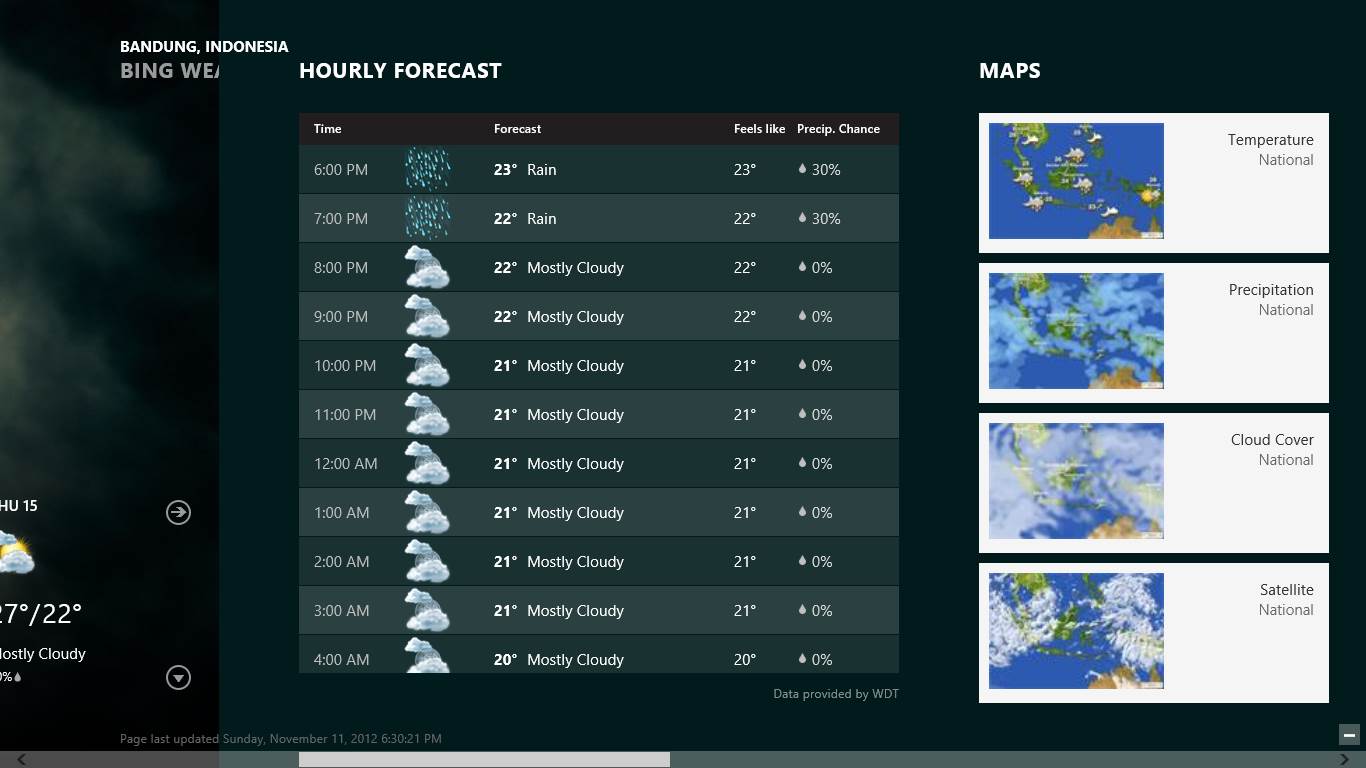
Weather sangat membantu bagi anda yang suka travelling atau hendak berpergian atau hendak mencuci. Kenapa? Karena di aplikasi Weather ini kita bisa melihat perkiraan cuaca apakah hari ini akan panas, hujan atau bersalju(di luar Indonesia). Tidak hanya untuk hari ini saja, di aplikasi Weather juga bisa memprediksi cuaca hingga 5 hari kedepan.


Syarat utama agar kita bisa melihat prediksi cuaca di Windows 8 adalah dengan terhubung ke Internet. Tapi tenang saja, bagi yang menggunakan tablet atau internet dengan sistem kuota jangan khawatir akan memakan kuota. Karena aplikasinya tidak sampai memakan bandwitch 1 mb. Di aplikasi ini juga kita bisa melihat prediksi cuaca secara realtime. Yakni dari jam ke jam. Dalam hal ini, saya menggunakan Bandung sebagai contoh. Kita bisa mengganti kota apa saja yang kita ingin ketahui prediksi keadaan cuacanya. Bisa dibilang prediksinya hampir 90% benar karena saya sudah membuktikannya dari beberapa hari yang lalu.


Jika kurang puas, kita bisa melihat prediksi cuacanya lewat satelite. Tinggal klik saja gambar peta disebelah kanan. Tapi akan memakan koneksi internet yang lumayan karena itu streaming live dari Bing. Jika di klik maka akan muncul kotak video seperti ini :


Menarik bukan? Saya hampir selalu menggunakan aplikasi ini  jika hendak melakukan perjalanan yang dibilang cukup jauh. Tapi ini hanya prediksi jadi jangan kecewa jika anda mengecek bahwa hari ini matahari akan bersinar sepanjang hari, tetapi nyatanya turun hujan disore hari. Kita sebagai manusia hanya bisa merencanakan, tapi yang menentukan  rencana itu akan gagal atau berhasil hanya Tuhan yang berkehendak.

http://teknologi.kompasiana com
0

Ujicoba Ponsel Microsoft


Sejak Windows Phone 8 pertama kali dipamerkan pada bulan Juni lalu, telah dikabarkan akan produksi ponselnya sendiri. Mungkin hal itu benar.
The Wall Street Journal telah memberitakan melalui beberapa sumber, bahwa ujicoba ponsel Microsoft sudah dilakukan di wilayah Asia , dengan layar berukuran 4-5 inci. Demikian dikutip dari Pocket-lint.

Meskipun begitu, masih belum jelas apakah hal itu dilakukan untuk produksi ponsel atau hanya sebuah eksperimen belaka.

Namun laporan tersebut juga sudah mengagetkan para klien Microsoft untuk OS Windows Phone seperti Nokia, HTC dan lain-lain.

Sebelumnya Microsoft memang telah mendklarasikan mereka sebagai software saja, namun baru-baru ini CEO Microsoft, Steve Ballmer, mendeklarasikan perusahaanya juga sebagai 'penyedia layanan dan perangkat'.

Tapi apabila Microsoft benar-benar mewujudkan ponsel sendiri, maka bakal lebih meriah lagi persaingan di pasar smartphone. [ikh]
  
inilah com
0

Microsoft Hadirkan Windows Phone 8


Setelah meluncurkan sistem operasi Windows 8, kali ini Microsoft kembali mengumumkan kehadiran sistem operasi mobile terbaru Windows Phone 8.
Apa saja yang akan menjadi andalan sistem operasi ini?
Untuk bagian software Windows Phone 8 dikatakan mampu mendukung aplikasi Office melebihi aplikasi Office tiruan Android maupun iOS sehingga pekerjaan terasa lebih nyata.
Sejumlah komponen tercanggih seperti prosesor dual-core, resolusi layar yang tinggi, hingga pemaksimalan chip grafis terasa pada sistem operasi terbaru ini. Terlihat spesifikasi smartphone pendukung Windows Phone 8 ini lebih baik dibanding sebelumnya dan dianggap bisa menyaingi perangkat terkini yang berbasis Android maupun iOS.

Saat peluncuran Windows Phone 8 beberapa jam yang lalu, CEO Microsoft Steve Ballmer juga mengumumkan tiga operator besar AS yang akan menjual perangkat berbasis Windows Phone 8. Ketiganya adalah Verizon, AT&T dan T-Mobile.

Disebutkan oleh Cnet, Verizon akan menjual Nokia Lumia 822 dan HTC 8X pada November 2012. Operator ini juga akan menghadirkan Samsung ATIV Odyssey pada Desember 2012. Lumia 822 akan dibandrol seharga US$99 dan HTC X8 seharga US$199. Keduanya dijual dengan ikatan kontrak.

Sedangkan AT&T disebutkan akan menjual Nokia Lumia 820, Nokia Lumia 920 dan HTC 8X. Sementara T-Mobil dikabarkan akan melansir Nokia Lumia 810 dan HTC 8X. Semua perangkat ini rencananya akan mulai dipasarkan pada November 2012. 

http://teknologi.inilah com

0

Windows Resmi Masuk Pasar Indonesia


Sistem operasi Windows 8 telah diluncurkan secara serentak di seluruh dunia pada akhir pekan lalu. Termasuk Indonesia juga sudah bisa menikmati kecanggihan OS terbaru Microsoft tersebut.


DVD untuk menginstall Windows 8 tersedia di toko retail Microsoft di seluruh Indonesia mulai Senin (29/10). Kepingan DVD tersebut dijual seharga USD 69,99 (Rp 672 ribu) dengan cara install manual. Sistem instalasi akan berjalan otomatis dan meminta konfirmasi ke langkah selanjutnya.


"Bagi pembeli merk Dell, Toshiba, Acer, mulai bulan Juni 2012 hingga 31 Januari 2013 ada upgrade seharga 14,99 dollar," kata Program Director Microsoft Indonesia, Andreas Diantoro. Sementara itu pembeli PC desktop atau notebook sebelum Juni 2012 dapat melakukan upgrade ke Windows 8 dengan biaya USD 39,99 (Rp 300 ribuan).


Untuk melakukan upgrade dari PC Windows 7 64 bit berbasis Intel Core i7 ke Windows 8 64 bit disebut-sebut cukup hanya dengan waktu 30 menit. Hampir seluruh hardware yang dipakai dan aplikasi yang sudah diinstal sebelumnya bisa dikenali. Termasuk software agak khusus seperti milik smartphone dan game bisa langsung dimainkan tanpa mengubah apapun.


Sampai saat ini hanya sistem operasi Windows 8 dan Windows 8 Pro saja yang masuk Indonesia, sedangkan Windows RT belum diketahui jadwalnya. Andreas menyatakan perbedaan Windows 8 dengan Windows RT hanya terletak pada keberadaan Microsoft Office. "Windows RT adalah sistem operasi untuk konsumen yang di dalamnya sudah ada Microsoft Office, diberikan sebagai bagian dari sistem operasi tersebut secara cuma-cuma," tutupnya. (wk/mr)


http://www.wowkeren com
0

Alasan Mengapa Menggunaka Windows 8

Berikut lima pengalaman menakjubkan yang dapat Anda nikmati dari Windows 8, yang mungkin bisa dijadikan sebagai pertimbangan.
 
1. Menampilkan fitur Tab di Browser IE10
 
Dengan tampilan baru, Micorosft menciptakan inovasi teranyarnya 'hide n seek" tab pada browser Internet Explorer (IE) 10.
Fitur yang ditawarkan oleh IE 10 sangat familiar bagi Anda yang menggunakan sistem operasi Windows 8 berlayar sentuh. Tetapi fitur ini juga dapat dioptimalisasikan melalui kursor mouse yang lebih bersahabat dengan pengguna jika dibandingkan dengan browser sebelumnya.
 
2. Kemudahan Beralih Aplikasi Windows
 
Dengan Windows 8, pengguna dapat dengan mudah beralih aplikasi yang digunakan. Hanya dengan menekan satu tombol kunci Ctrl + Tab (Ctrl + Shift + Tab) Anda akan dipermudah menggeser-geser aplikasi yang sedang digunakan atau ingin menutup aplikasi tersebut.
 
3. Easy to Closing Programs
 
Jika Anda membuka sebuah aplikasi antarmuka pada sebuah aplikasi Windows sudah pasti satu hal yang akan Anda lakukan pertama kali untuk menutup aplikasi tersebut menggunakan tombol (X).
 
Tetapi dengan adanya segala kemudahan yang ada pada Windows 8, Microsoft menyematkan manuver geser atas, bawah, kanan atau kiri, untuk menutup aplikasi yang sudah tidak Anda butuhkan lagi.
 
4. Mengakses Task Bar
 
Salah satu kesulitan menggunakan Windows 8 pada layar sentuh adalah mengakses taskbar saat aplikasi sedang berjalan.
Untuk touch screen, Anda dapat melakukan swipe ke sebelah kiri tidak terlalu banyak dan Anda pun dapat mengakses task bar.
Atau jikalau masih kesulitan mengaksesnya, Anda dapat mengetik langsung via keyboard sentuh, Windows + Tab.
 
5. Memeriksa Ketahanan Baterai
 
Di sistem operasi Windows sebelumnya, pengguna mengalami kesulitan untuk mengukur ketahanan baterai yang ada di gadget mereka. Nah, Windows 8 memberi kemudahan sehingga Anda selalu bisa melihat daya tahan baterasi sebelum akan bepergian, atau ketika tengah bekerja.
 
 
0

Spesifikasi Komputer Untuk Windows 8


Sebelum beralih ke OS Windows 8, sebaiknya Anda memperhatikan system requirement yang dibutuhkan oleh OS Windows 8. Untuk komputer yang dirilis pada beberapa tahun terakhir, mungkin tidak akan terlalu menjadi permasalahan. Namun bagi komputer produk lawas, tentunya harus memperhatikan hal ini.

 
Untuk menggunakan sistem operasi Windows 8, paling tidak sebuah komputer atau laptop harus menggunakan prosesor dengan kecepatan 1GHz. Hal ini nampaknya tidak terlalu menjadi masalah.

Selain itu, masalah RAM juga harus diperhatikan. Untuk versi 32-bit, RAM minimal yang harus disediakan adalah 1GB. Sedangkan untuk versi 64-bit, kapasitas RAM yang dibutuhkan lebih besar, yakni 2GB.

Selain itu, untuk melakukan instalasi OS ini, Anda juga harus menyiapkan ruang kosong sebesar 16GB untuk versi 32-bit. Sedangkan untuk versi 64-bit, kapasitas penyimpanan yang dibutuhkan adalah 20GB. Komputer Anda juga harus memiliki kartu grafis dengan fitur DirectX9 atau versi di atasnya. Dan, untuk berjalan dengan baik, Anda juga paling tidak harus menggunakan monitor dengan resolusi 1366 x 768 piksel.
0

Kelebihan Windows 8 dan Fitur-Fitur Baru Windows 8


Bagi para pengguna sistem operasi windows pastinya sudah mendengar kabar seputar OS terbaru microsoft yatu Windows 8.  Merahitam pun sempat membahas seputar Win 8 di artikel sebelumnya yang berjudul tampilan Windows 8 yang memukau.  Kabar terbaru yang beredar yaitu pihak Microsoft telah mempersiapkan 8 Kelebihan Windows 8 dan fitur-fitur barunya yang semakin memanjakan penggunanya.  Berikut ini seputar kelebihan dan fitur-fiturnya :

1. Dioptimalisasi untuk layar sentuh
Windows 7 memang support layar sentuh, namun tidak optimal dari sisi desain dan kemudahan pengoperasian. Berbeda dengan Windows 8, interfacenya yang dijuluki sebagai Metro benar-benar dioptimalkan untuk sentuhan dengan wujud ala interface Windows Phone.

2. Mendukung chip ARM
Windows 8 mendukung perangkat yang memakai infrastruktur chip ARM. Hal ini diharapkan memperluas jangkauan Windows 8 di arena tablet, mengingat kebanyakan tablet yang beredar saat ini memakai chip ARM.

3. Toko aplikasi Windows Store
Windows 8 akan memiliki toko aplikasi sendiri yang dinamakan Windows Store. Windows Store menyediakan berbagai aplikasi yang dioptimalkan untuk Windows 8.

4. Mendukung NFC (Near Field Communications)
Windows 8 akan mendukung NFC, sebuah teknologi yang kegunaanya antara lain untuk transaksi keuangan digital. Tablet yang memakai Windows 8 pun kemungkinan besar akan otomatis menyertakan fitur ini.

5. Waktu boot yang singkat
Boot Windows 8 dalam demonya hanya berlangsung dalam 8 detik. Sebuah waktu yang jauh lebih singkat dibanding booting di Windows versi sebelumnya.

6. Internet Explorer 10
Internet Explorer 10 dijanjikan membawa perubahan besar ketimbang versi IE terdahulu. Browser ini diklaim sangat ramah digunakan baik dalam tablet maupun PC.

7. Sekuriti lebih baik
Windows 8 dikatakan akan memiliki fitur sekuriti lebih baik untuk menghadang serangan cyber. Di antaranya fitur Windows Defender lebih ditingkatkan kemampuannya di OS ini.

8. Windows 8 tidak membutuhkan upgrade PC
Microsoft menyatakan komputer yang bisa menjalankan Windows 7 dapat pula menjalankan Windows 8 sehingga user tak perlu upgrade PC. Menurut Microsoft, prosesor Intel Atom dan RAM 1 GB sudah cukup untuk menjalankan OS ini

Fitur- Fitur Baru Windows 8

Laman teknologi Time, Techland, menilai Windows 8 masih konsisten dengan memiliki tampilan yang sangat berbeda dengan sistem operasi iOS milik Apple. Tampilan home screen di Windows 8 pun dinilai persis seperti yang selama ini ada di Windows Phone: warna-warni, dengan sejumlah kotak berisi apps, koneksi, konten, dan fitur.
User Interfaceyang dinamakan “Metro” ini akan memiliki akses cepat, namun juga memungkinkan memiliki tampilan Windows klasik. Tampilan Metro juga menyediakan kontrol sentuh, yang menjadi sinyal Microsoft akan mengembangkan sistem operasi untuk tablet.
“Tiap menit Anda menggunakan perangkat sentuh dengan Windows 8, saya berjanji Anda akan kembali ke komputer Anda dan terus menyentuh layarnya,” ujar Sinofsky.
Kemudian, seperti dikutip dari laman FoxNews, sistem operasi terbaru Windows ini juga menghemat memory. Sinofsky kemudian mendemostrasikan, dengan menggunakan laptop Lenovo berprosesor Intel Atom 1 Gb, Windows 7 ‘memakan’ memori sebesar 404 MB, sedangkan Windows 8 hanya sebesar 281 MB. Dengan demikian akan banyak ruang untuk aplikasi.
Microsoft kemudian juga memperlihatkan, Windows 8 tak hanya baik digunakan di prosesor standar Intel atau AMD, yang selama ini lazim digunakan di komputer desktop. Windows 8 pun berjalan baik dengan mikroprosesor ARM, yang biasa digunakan di tablet.
Karena berbicara di hadapan pengembang konten/aplikasi, Microsoft pun mengatakan Windows 8 akan bekerja dengan baik untuk apps. “Jika Anda menambahkan suatu app (aplikasi), maka sistemnya (Windows 8) akan semakin berkembang dan terus berkembang,” ujar Sinofsky.
Microsoft juga disebut akan meluncurkan app-store versi Windows. App-store ini mencakup aplikasi untuk bergaya Metro Windows 8 atau Windows klasik.
Berikut merupakan sejumlah gambar tampilan Windows 8, seperti diambil dari Techland:


Locksreen:

Start Screen:

Screen Touch Keyboard:

Control Panel:

Windows App Store:

Aplikasi Tweet
0